Manuskript

Desktop-Programm für Roman- und Buchproduktion: Kapitel als DOCX verwalten, im Canvas-Editor als Markdown schreiben, mit Agenten und Online-Lektorat überarbeiten, als Buch exportieren oder als Hörbuch sprechen. Die Oberfläche ist auf Deutsch.

Download für macOS (Apple Silicon) Alle Downloads

1. Was ist Manuskript?

Manuskript ist eine JavaFX-Desktopanwendung für Autorinnen und Autoren, die ein Buch kapitelweise produzieren – vom Rohtext bis zum Export oder Hörbuch. Intern arbeitet der Editor mit Markdown; nach außen bleiben Kapitel DOCX-Dateien, damit der Austausch mit Word, Sudowrite und anderen Tools einfach bleibt.

Typischer Ablauf:

  1. Projektordner mit Kapiteldateien wählen (oder den Roman-Assistenten für ein neues Projekt nutzen).
  2. Kapitel in die rechte Tabelle legen – die Reihenfolge dort ist die Buchreihenfolge.
  3. Im Canvas-Editor schreiben, formatieren, analysieren.
  4. Optional: Agenten, Online-Lektorat, Makros, Textanalyse.
  5. Buch exportieren oder Hörbuch erzeugen.
Hinweis: Zur Zeit ist die macOS-Version für Apple Silicon (arm64) der getestete Weg. Andere Systeme gelten als Experiment.

2. Download und Installation

macOS (Apple Silicon)

  1. Die aktuelle Version herunterladen: Manuskript 2.1.73 (DMG, ca. 545 MB) – oder über die Seite Downloads.
  2. Die DMG öffnen und Manuskript.app nach Programme ziehen.
  3. Beim ersten Start: Rechtsklick auf die App → Öffnen, falls Gatekeeper warnt. Java ist im App-Image enthalten, eine separate Java-Installation ist nicht nötig.
Intel-Macs und Windows/Linux: Es gibt derzeit keinen fertigen Installer für diese Plattformen auf dieser Seite. Aus dem Quellcode starten geht mit Java 21 und Maven (mvn javafx:run), ist aber kein unterstützter Hauptweg.

Optional, je nach Funktion

  • Agenten lokal: Ollama
  • Agenten und Lektorat in der Cloud: OpenAI-kompatibler API-Key
  • Rechtschreibung: LanguageTool (lokal, z. B. Port 8081)
  • PDF-Export: MacTeX / TeX Live
  • Hörbuch: FFmpeg (liegt bei der App oder im PATH); ElevenLabs-Account oder ComfyUI

3. Erstes Projekt

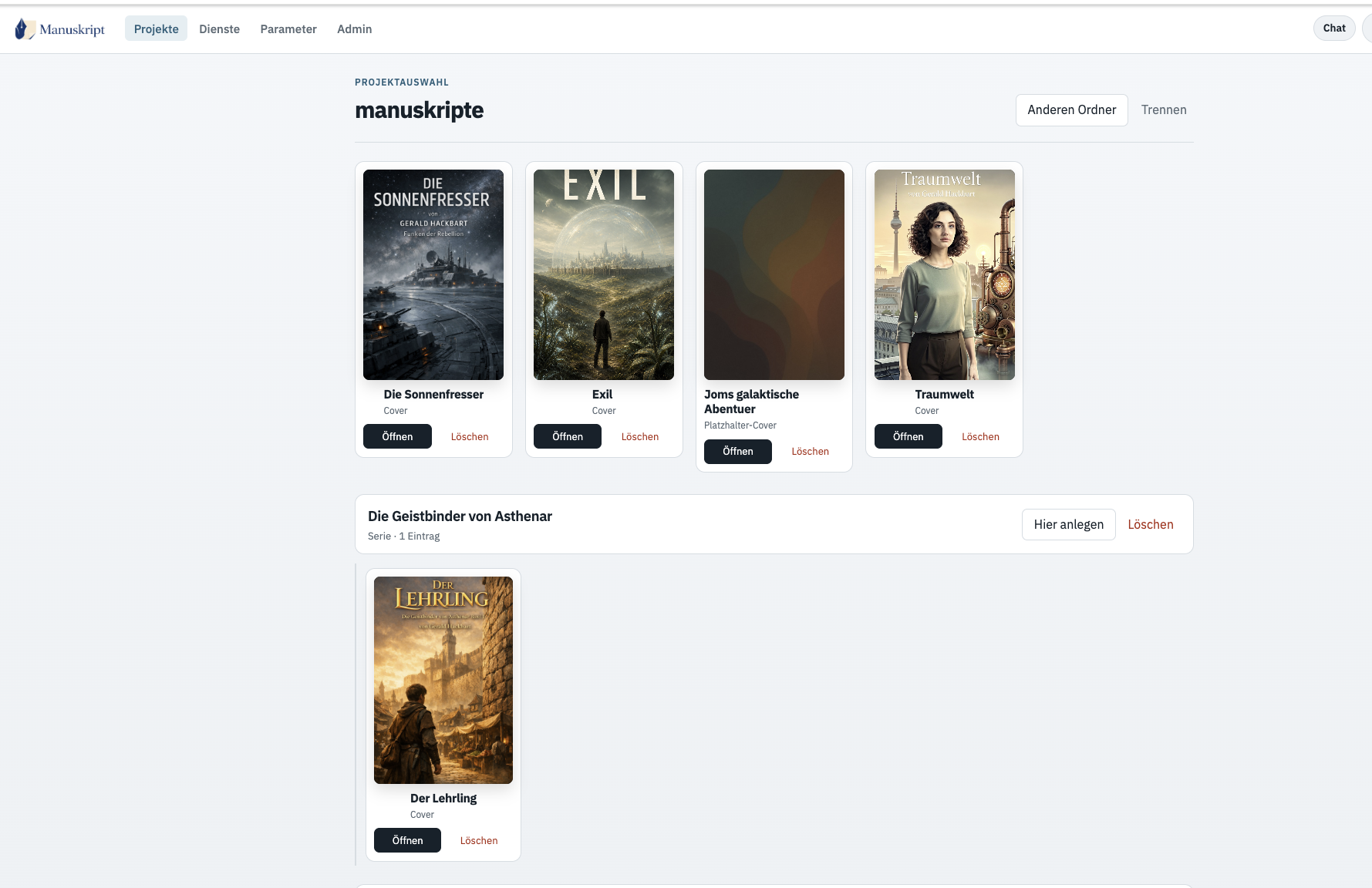
Beim ersten Start fragt Manuskript nach einem Wurzelverzeichnis – dem Ordner, in dem deine Bücher liegen. Das ist nicht der einzelne Buchordner, sondern die Ebene darüber (oder die Ebene mit Serienordnern).

Mit Serie

MeineManuskripte/
  Trilogie-X/
    Band1/
      Kapitel01.docx
      Kapitel02.docx

Ohne Serie

MeineManuskripte/
  MeinRoman/
    Kapitel01.docx
    Kapitel02.docx

Unter der Wurzel liegen also Bücherordner, darin die DOCX-Kapitel. Das Wurzelverzeichnis lässt sich später unter Parameter → Projekt ändern; danach die App neu starten.

Hast du noch keine DOCX-Dateien, kannst du im Hauptfenster Neues Kapitel anlegen oder den Roman-Assistenten nutzen. Andere Formate (RTF, ODT) zuerst nach DOCX konvertieren – Pandoc liegt im Programmverzeichnis unter pandoc.

Tipp: Ein Buchordner darf zusätzlich Kontextdateien enthalten (characters.txt, outline.txt, …). Die pflegt der Welt-Editor; Agenten und Chatbot lesen sie mit.

4. Hauptfenster

Oben siehst du das aktuelle Buch (Cover, Zeichenzahl, Wörter). Darunter den Pfad zum Buchordner, links die verfügbaren Dateien, rechts die ausgewählten Dateien – also die Kapitel, die im Buch und im Editor landen. Die Reihenfolge rechts ist die Buchreihenfolge.

Hauptfenster von Manuskript mit zwei Dateitabellen, Cover und Funktionsleiste
Hauptfenster: links verfügbare Dateien, rechts die Kapitel im Buch. Unten die Werkzeugleiste.

Dateien verschieben

  • Pfeile / zwischen den Tabellen
  • Reihenfolge rechts: Ctrl + Pfeiltaste (Hinweis in der Tabelle)
  • Neues Kapitel legt eine neue DOCX im Buchordner an
  • Archivieren räumt Dateien aus dem aktiven Satz

Die wichtigsten Buttons

Button Funktion
Kapitel bearbeiten Öffnet den Canvas-Editor für die ausgewählten Kapitel
Buch exportieren Export-Dialog (DOCX, EPUB, PDF, …)
Hörbuch / Sprachsynthese TTS-Editor für das gewählte Kapitel
Welt-Editor Charaktere, Outline, Worldbuilding, …
Roman-Assistent Geführte Romanplanung mit KI
Parameter / Setup API-Keys, Pfade, Theme, Modelle
Kapitel-Split Langes Dokument in Kapitel zerlegen
Downloads-Monitor Checkbox über der linken Tabelle: neue DOCX aus dem Download-Ordner übernehmen

Die Hilfe-Buttons (?) öffnen die In-App-Hilfe zum jeweiligen Fenster.

5. Kapitel-Editor

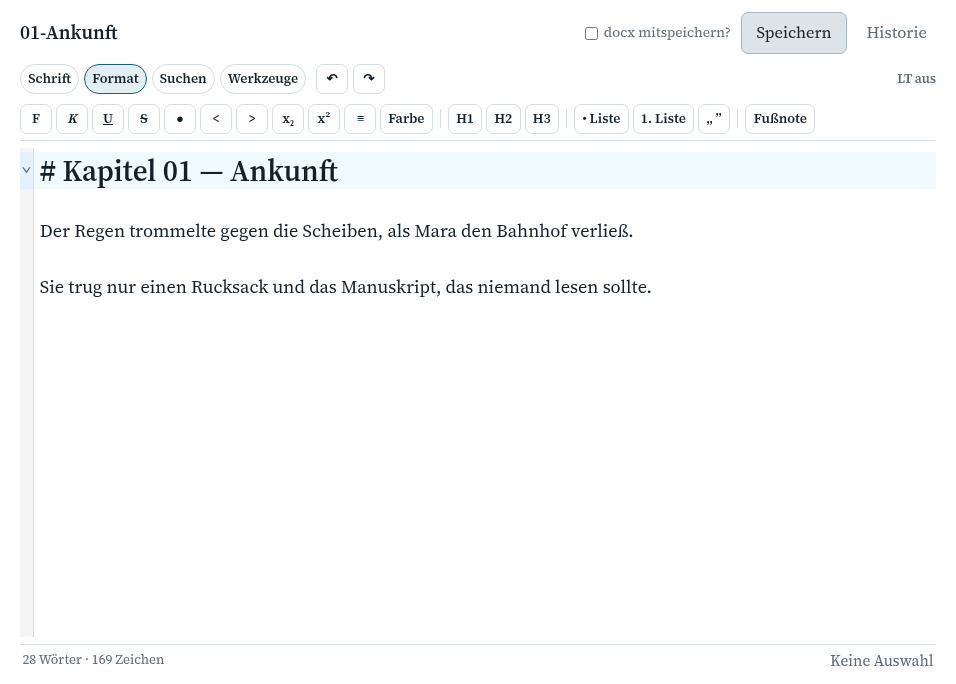
Der Kapitel-Editor ist der eigentliche Schreibplatz. Oben liegen mehrere Toolbar-Zeilen, in der Mitte der Text. Rechts kann das Agenten- oder Lektorat-Panel aufgehen. Intern ist der Text Markdown; mit Markdown ausblenden siehst du die Formatierung direkt im Text, ohne Syntaxzeichen wie ** oder #.

Kapitel-Editor mit Toolbars und formatiertem Fließtext
Kapitel-Editor: Toolbars oben, Schreibfläche darunter. „Markdown ausblenden“ und Blocksatz sind aktiv.

Layout

  • Ganz oben: Hilfe, Versionen, Diff, Wiederherstellen, Speichern, optional DOCX mitspeichern, Zeichen/Wörter, Status
  • Host-Toolbar: Zeilennummern, Mark/Zitat/Farbe, Anführungszeichen, LanguageTool, Outline, Analyse, Agenten, Lektorat, Makros, Bilder, Glossar, Diktat
  • Markdown-Toolbar: Schrift, Abstände, Fett/Kursiv, Überschriften, Listen, Links, Suche/Ersetzen
  • Rechts: Agenten-Panel oder Online-Lektorat (Toggle über die jeweiligen Buttons)

Speichern

Beim Speichern (Cmd+S / Strg+S) schreibt Manuskript eine Markdown-Kopie ins data-Verzeichnis des Projekts. Ist DOCX mitspeichern an, wird auch die DOCX aktualisiert. Vor dem Schließen mit ungespeicherten Änderungen kannst du über Diff den gespeicherten Stand mit dem aktuellen Text vergleichen.

Wichtig: Änderungen sind erst nach dem Speichern dauerhaft. Speichere regelmäßig.

Zwischen Kapiteln wechselst du mit Cmd/Strg + Pfeil links/rechts. Die Kapitel-Leiste links (falls sichtbar) springt per Klick zum jeweiligen Kapitel.

6. Schreiben und Formatieren

Du musst Markdown nicht auswendig lernen. Die meisten Formatierungen setzt du per Button. Zwei Regeln bleiben wichtig:

  • Trenner (Szenenwechsel) als drei Minuszeichen: ---
  • Zwischen Absätzen eine Leerzeile

Häufige Formatierung

Wirkung Button / Kürzel
Fett / Kursiv / Unterstrichen Cmd+B / Cmd+I / Cmd+U
Überschrift Button H
Liste, Nummerierung, Link Toolbar
Anführungszeichen Dropdown: Deutsch („…“), Französisch (»…«), Englisch ("…"), Schweiz («…»)
Bild Bild einfügen / bearbeiten / löschen – Syntax ![Alt](pfad.jpg)

Schriftart, Größe, Zeilen- und Absatzabstand gelten für die Anzeige im Editor, nicht automatisch für den Buch-Export (der folgt der gewählten Vorlage). Die vollständige Markdown-Hilfe öffnest du mit Cmd+M bzw. Strg+M oder über das Hilfe-Menü.

7. Agenten

Das Agenten-Panel rechts bündelt KI-Hilfe: Analyse, Szene schreiben, Chat und Überarbeiten. Es ersetzt keinen Lektor, liefert aber gezielte Fundstellen mit Zitat und Vorschlag.

Kapitel-Editor mit geöffnetem Agenten-Panel und Plothole-Agent
Agenten-Panel: Tabs wie Plothole, Dialog, Show-don't-tell, Szene schreiben und Chat. Unten „Jetzt prüfen“ und „Echtzeit“.

Agenten-Typen

  • Analyse (z. B. Plothole, Dialog, Textstruktur, Show-don't-tell) – findet Probleme mit Zitat und Verbesserungsvorschlag
  • Szene schreiben – neue Szene aus Anweisung plus Kontext (Outline, vorherige Kapitel)
  • Chat – Dialog mit der KI unter Einbezug der Weltdateien
  • Überarbeiten – markierten Text umschreiben (auch per Kontextmenü)

Analyse starten

  1. Tab wählen, z. B. Plothole-Agent.
  2. Kontext setzen (Welt-Editor, Kapitel davor) und optional die Anweisung anpassen.
  3. Jetzt prüfen – oder Echtzeit, dann läuft die Analyse nach einer Schreibpause von selbst.
  4. Treffer im Text und Vorschläge im Panel: übernehmen oder ablehnen.

Neue Agenten legst du über den Tab + an. Definitionen liegen in config/agents.json. Backend pro Agent: Ollama (lokal) oder OpenAI-kompatibel (Cloud). Die Zugangsdaten setzt du unter Parameter.

Cloud-Backends brauchen einen API-Key und können Kosten verursachen. Ollama läuft lokal, braucht aber RAM bzw. GPU für größere Modelle.

8. Online-Lektorat

Das Online-Lektorat geht anders vor als die Agenten: Es schickt das ganze Kapitel in Abschnitten an eine OpenAI-kompatible API und liefert strukturierte Vorschläge (Original, Alternativen, Begründung). Agenten analysieren punktuell; das Lektorat arbeitet den Text durch.

Online-Lektorat mit markiertem Text und zwei Formulierungsvorschlägen
Lektorat-Panel: Originalsatz, Vorschläge, Begründung. Markierte Stellen im Text links.

Starten

  • Im Editor: Button Lektorat
  • Im Hauptfenster: Online-Lektorat (ein Kapitel in der rechten Tabelle wählen)

Währenddessen ersetzt das Lektorat-Panel die Agenten-Spalte. Den Editor kannst du weiter benutzen.

Ablauf

  1. Text wird in Chunks geteilt.
  2. Jeder Abschnitt geht an die API.
  3. Vorschläge erscheinen; du übernimmst oder lehnst ab.

Typ und Modell stellst du unter Parameter → Online-Lektorat ein (api.lektorat.type, api.lektorat.model, Chunk-Größe, extra Prompt). Der aktuelle Typ steht im Tooltip des Lektorat-Buttons.

Kosten: Lange Kapitel erzeugen mehrere Anfragen. Ohne eigenen kostenlosen Endpoint ist die API kostenpflichtig.

9. Welt-Editor und Roman-Assistent

Welt-Editor

Der Welt-Editor verwaltet die Kontextdateien im Buchordner. Agenten, Chat und Roman-Assistent nutzen sie als Wissen über dein Projekt.

Welt-Editor mit Tabs für Brainstorm, Figuren, Outline und KI-Aktionen
Welt-Editor: Tabs für Brainstorm, Schreibstil, Worldbuilding, Charaktere, Outline, Akte, Synopsis und Kapitel.
Tab Datei Inhalt
Brainstorm context.txt Genre, Prämisse, Themen, Konflikt
Schreibstil style.txt Perspektive, Tempo, Ton, Satzbau
Worldbuilding worldbuilding.txt Setting, Regeln, Orte
Charaktere characters.txt Figurenblätter
Handlung (Outline) outline.txt Kapitel- und Szenen-Outline
Akte akte.txt Dramaturgie, Wendepunkte
Synopsis synopsis.txt Kurzfassung
Kapitel chapter.txt Kapitelzusammenfassungen

Unten: Speichern, Aus Kapiteln (Informationen aus den Kapiteldateien ziehen) und KI-Generierung (Inhalt aus der Vorlage erzeugen).

Roman-Assistent

Der Assistent führt dich durch Planungsphasen. Die Session wird im Projekt gespeichert und kann später fortgesetzt werden.

Roman-Assistent mit Phasenleiste, Chat und Kontextvorschau
Roman-Assistent: Phasen 1–7 oben, Chat links, Welt-Dateien rechts, unten eigene Antwort und Phasensteuerung.
  1. Phasen nacheinander: Brainstorm, Welt, Figuren, Handlung, Synopsis, Akte, Kapitel.
  2. Die KI stellt Fragen; du wählst eine Option oder schreibst eine eigene Antwort.
  3. Entwürfe prüfen, übernehmen oder überarbeiten; Phase abschließen, wenn genug Material da ist.
  4. Am Ende: DOCX-Kapitel aus chapter.txt erzeugen und im Editor weiterarbeiten.
Bewährter Ablauf: Roman-Assistent → Welt-Editor feinjustieren → Kapitel im Hauptfenster → Editor mit Agenten und Lektorat.

10. Makros, Textanalyse, LanguageTool

Textanalyse-Fenster mit Füllwörter-Treffern im Kapiteltext
Textanalyse: Füllwörter, Phrasen, Wortwiederholungen und Sprechantworten; Treffer werden im Text markiert.

Textanalyse

Button Analyse im Editor. Typische Prüfungen:

  • Sprechwörter und Sprechantworten
  • Wortwiederholungen (auch nah beieinander)
  • Füllwörter und Phrasen
  • Satzlängen

Listen und Schwellen stehen in config/textanalysis.properties.

Makros

Button Makros öffnet die Verwaltung. Das Standard-Makro Textbereinigung korrigiert typische Formatfehler: Auslassungszeichen, Gedankenstriche, Absätze, Anführungszeichen. Eigene Makros sind möglich, inklusive CSV-Import/Export.

LanguageTool

Optionaler lokaler Server (z. B. localhost:8081). LanguageTool prüft sofort, LT automatisch nach einer kurzen Pause beim Tippen. Treffer werden im Text markiert.

11. Downloads-Monitor / Sudowrite

Wenn du Kapitel in einem anderen Tool schreibst (z. B. Sudowrite) und als DOCX exportierst, überwacht der Downloads-Monitor deinen Download-Ordner. Passende Dateien werden dem Projekt zugeordnet; beim Ersetzen gibt es ein Backup.

Aktivieren: Checkbox über der linken Tabelle im Hauptfenster. Beim ersten Mal wirst du durch Download- und Backup-Verzeichnis geführt. Eine zusätzliche Option sammelt alle auftauchenden DOCX-Dateien – praktisch für neue Kapitel, aber danach wieder abschalten, sonst landet später jeder Download im Projekt.

Im Editor kopiert der Button Sudowrite (bzw. Zwischenablage) bereinigten Text ohne Kapiteltitel und ohne Manuskript-Markierungen. Für den vollständigen Export mit Bildern bleibt Buch exportieren der richtige Weg.

12. Export

Im Hauptfenster Buch exportieren. Du wählst Format, Vorlage, Cover, Metadaten und Zielordner. Die Kapitel kommen in der Reihenfolge der rechten Tabelle.

Export-Dialog mit Format, Vorlage, Metadaten und Zieldatei
Export-Dialog: Format und Vorlage oben, Metadaten in der Mitte, Ausgabeordner unten.
Format Typisch für
DOCX Verlag, Lektorat, Weiterarbeit in Word
EPUB E-Book
PDF Druckvorschau (braucht TeX, z. B. MacTeX)
Markdown / HTML / LaTeX / RTF / TXT Archiv, Web, Satzsysteme

Vorlagen (z. B. Blocksatz mit Titelei, Normseite Courier) steuern Schrift, Umbruch und Titelseite. Optional: Dropcaps (Initialen), Cover-Bild, YAML-Metadaten (Titel, Autor, Rechte, Abstract). Der Export nutzt Pandoc aus dem Programmverzeichnis.

13. Hörbuch

Aus dem Hauptfenster: Kapitel wählen, dann Sprachsynthese (oder Hörbuch). Es öffnet sich der TTS-Editor: links Stimme und Aufnahme, rechts der Text in Segmenten.

TTS-Editor mit Stimmeinstellungen links und markierten Hörbuch-Segmenten rechts
Sprachsynthese: Stimme und ElevenLabs-Modell links, Textsegmente mit Emotions-Tags rechts. Dialog ist farblich abgesetzt.

Typischer Ablauf

  1. Stimme wählen (ElevenLabs oder lokale KI über ComfyUI, z. B. Qwen-TTS).
  2. Optional Script erstellen: Sprecher-/Emotions-Tags und Aufteilung Rede/Narration.
  3. Segmente prüfen, Tags wie [thoughtful] oder [short pause] anpassen.
  4. Vorschau einzelner Segmente, dann Batch für das Kapitel.
  5. Export als ACX-taugliche MP3, typisch 001_Kapitelname.mp3. FFmpeg übernimmt Trimmen, Pausen und Bitrate.

Der TTS-Text wird getrennt vom Kapitel gespeichert. Hat sich das Original geändert, zeigt Manuskript einen Diff, bevor du übernimmst.

14. Einstellungen

Button Parameter (oder Setup) im Hauptfenster. Wichtige Gruppen:

  • Projekt: Wurzelverzeichnis
  • Agenten: Backend (Ollama / OpenAI), API-URL, Modell, Temperatur
  • Online-Lektorat: API-Key, Basis-URL, Modell, Typ, Chunk-Größe
  • UI: Theme, Editor-Schriftgröße

Die Werte liegen in config/parameters.properties bzw. in der In-App-Registry. Agenten-Prompts und Tabs stehen in config/agents.json.

API-Keys gehören nur in den Parameter-Dialog auf deinem Rechner – niemals in eine öffentlich sichtbare Datei oder ins Git-Repository.
# Beispiele (ohne echte Keys)
agent.backend=Ollama
agent.ollama.api_url=http://localhost:11434
agent.openai.api_url=https://api.openai.com/v1
api.lektorat.base_url=https://api.openai.com/v1
api.lektorat.model=gpt-4o-mini

15. Tastenkürzel

Unter macOS gilt meist Cmd statt Strg. Globale Kürzel vom Hauptfenster aus:

Kürzel Ort Funktion
Strg+D Hauptfenster Debug-Fenster (Logs)
Strg+R global Fenster und Editor-Layouts zurücksetzen
Cmd+S Editor Speichern
Cmd+F / Cmd+H Editor Suchen / Ersetzen
Cmd+B / Cmd+I Editor Fett / Kursiv
Cmd+M Editor Markdown-Hilfe
Cmd + Pfeil links/rechts Editor Vorheriges / nächstes Kapitel
Pos1 / Ende Editor Dokumentanfang / -ende

Weitere Details stehen in der In-App-Hilfe hinter den ?-Buttons.

Quelle: In-App-Hilfe von Manuskript. Download: downloads.html. Projekt: Codeberg.